Einzelbuchung
Die Einzelbuchung ist die klassische manuelle Verbuchung eines einzelnen Geschäftsvorgangs — eine Spende, eine Rechnung, eine Kassenausgabe, eine Bareinnahme. Im Gegensatz zur Massenbuchung (Beitragslauf) erfassen Sie hier einen Vorfall mit Datum, Betrag, Konto, optional Beleg, optional Mitglieds- oder Spartenbezug.
Zweck
- Spende verbuchen (mit Spendenquittung)
- Kassenausgabe für ein Vereinsfest
- Sponsoring-Einnahme erfassen
- Rückzahlung an Mitglied buchen
- Manuelle Korrekturbuchung
- Buchungen ohne SEPA-Lastschrift (Überweisung, Bar)
Abgrenzung zu anderen Buchungsarten
| Buchungsart | Wann verwenden? |
|---|---|
| Einzelbuchung | Manuelle einzelne Buchung — Spende, Kassengeschäft, Korrektur |
| Massenbuchung | Beiträge für viele Mitglieder auf einmal — siehe Massenbuchung |
| Buchungskontrolle / Kontoumsatz | Bank-Kontoauszug einlesen und zu offenen Posten zuordnen — siehe Kontoumsätze |
| Rechnungen | Forderungs-Buchungen mit Druck und Mahnwesen — siehe Rechnungen |
| Bankenübertrag | SEPA-Lastschrift- und Überweisungs-Dateien an die Bank schicken — siehe Bankenübertrag |
Voraussetzungen
- Sie haben Schreibrecht auf den Tag „Einzelbuchung".
- Mindestens ein Buchhaltungskonto ist unter Konten angelegt.
- Optional: Buchungsmuster sind konfiguriert (spart bei wiederkehrenden Buchungen viel Tipparbeit).
Felder einer Einzelbuchung
| Feld | Bedeutung |
|---|---|
| Datum | Wertstellungsdatum der Buchung |
| Betrag | Geldbetrag (positiv = Einnahme, negativ = Ausgabe) |
| Soll-Konto / Haben-Konto | Klassische doppelte Buchführung |
| Verwendungszweck | Frei wählbarer Text |
| Partner-Name | Wem zahlen Sie / von wem? (z. B. „Spende Schmidt") |
| Partner-IBAN / BIC | Bei Überweisungen für die SEPA-Datei |
| Mitglied | Optional — Zuordnung zu einem Vereinsmitglied |
| Sparte | Optional — für Sparten-Auswertung |
| Projekt | Optional — für Projekt-Auswertung |
| E/A-Stelle (Einnahme-/Ausgabenstelle) | Optional — feinere Kontierung |
| Beleg-Nummer | Verweis auf Papier- oder PDF-Beleg |
Welche Felder Pflicht sind, hängt vom gewählten Konto und der gewählten Buchungsart ab. Bei einer Beitrags-Buchung ist z. B. das Mitglied Pflicht, bei einer Spende ist es optional.
Vorgangs-Arten
Pro Einzelbuchung lässt sich eine Vorgangsart wählen:
| Vorgangsart | Verwendung |
|---|---|
| Beitrag | Mitgliedsbeitrag — löst Mitgliederzuordnung aus, optional Spendenquittung |
| Spende | Spendeneinnahme — eröffnet Spendenquittungs-Workflow |
| Sammelposten | Mehrere zusammengehörende Buchungen unter einer Nummer (z. B. Tagesabrechnung) |
| Allgemein | Sonstige Buchungen ohne Spezialbehandlung |
So gehen Sie vor
Klassische Einzelbuchung
- Buchungen → Einzelbuchung.
- Datum und Betrag eintragen.
- Soll-Konto wählen — bei einer Spende z. B. „Bankkonto 1200".
- Haben-Konto wählen — z. B. „Spendeneinnahmen 4400".
- Verwendungszweck und Partner-Name eingeben.
- Optional Mitglied, Sparte, Projekt verknüpfen.
- Beleg-Nummer oder Beleg-PDF ablegen.
- Speichern — Buchung ist verbucht.
Buchung mit Buchungsmuster
Bei wiederkehrenden Buchungen (z. B. monatliche Mietzahlung, Versicherungsprämie) ist ein Buchungsmuster Gold wert:
- Verwaltung → Optionen → Finanzdaten → Buchungsmuster aktivieren.
- Pro Muster definieren: Konten, Beträge, Sparte, Projekt, Verwendungszweck.
- Bei der Einzelbuchung: Muster wählen — alle Felder werden vorbelegt. Nur noch Datum und ggf. Betrag anpassen.
- Speichern.
Buchungsmuster sparen erheblich Zeit und vermeiden Tippfehler.
Split-Buchung (eine Einnahme auf mehrere Konten)
Wenn z. B. eine Sponsoring-Einnahme von 1.000 € zu 60 % auf „Zweckbetrieb" und 40 % auf „Jugendarbeit" verteilt werden soll:
- Einnahme erfassen.
- Im Aufteilungs-Bereich Prozent-Aufteilung wählen.
- Konto 1: 60 % — „Zweckbetrieb".
- Konto 2: 40 % — „Jugendarbeit".
- Speichern — eine Buchung, zwei interne Positionen.
Mit Mehrwertsteuer
Bei umsatzsteuerpflichtigen Buchungen:
Einfache Variante:
- Bei der Buchung den Steuersatz wählen (z. B. 19 %).
- Netxp Verein berechnet automatisch Netto + Steueranteil.
- Steueranteil landet auf einer dedizierten Steuer-E/A-Stelle.
Erweitert über Kostenstellen:
- Pro E/A-Stelle ein Standard-Steuersatz hinterlegt.
- Bei der Buchung wird die Steuer automatisch korrekt verteilt.
Buchungspartner und Zahler wählen
Den Buchungspartner wählen Sie im Fenster „Buchungspartner wählen" — z. B. über die Reiter Mitglieder, Lieferanten, Konten oder Kontoumsätze. Wählen Sie ein Mitglied, erscheint unter der Liste der Bereich „Buchungspartner für …:", in dem Sie festlegen, wer zahlt. Der Bereich erscheint nur, wenn es etwas zu wählen gibt:
- Eine Familie übernimmt Zahlungen des Mitglieds (siehe Reiter Familien → Wer zahlt was?), oder
- beim Mitglied bzw. beim Familienoberhaupt ist ein abweichender Kontoinhaber hinterlegt.
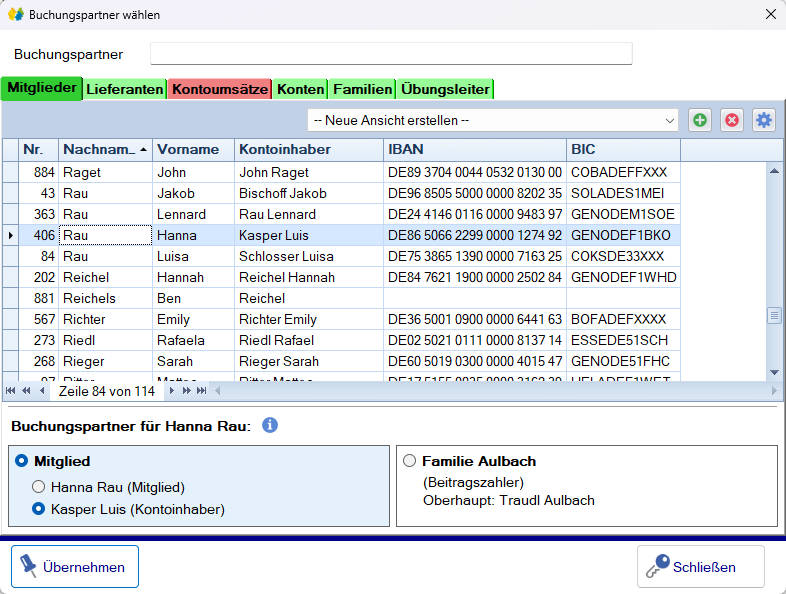
Bild: Fenster „Buchungspartner wählen" mit den Karten „Mitglied" und „Familie Aulbach (Beitragszahler)".
Die Karten
| Karte | Wer zahlt? |
|---|---|
| Mitglied | Das Mitglied selbst. |
| Familie … (Beitragszahler) | Die Familie, die die Beiträge des Mitglieds übernimmt — gebucht wird auf ihr Familienoberhaupt. |
| Familie … (Sonst. Zahler) | Die Familie, die die sonstigen Zahlungen des Mitglieds übernimmt. |
| Familie … (Beiträge & Sonstiges) | Eine Familie übernimmt beides — dann gibt es nur diese eine Familie zur Auswahl. |
Name, Bankverbindung und Mandat werden von der gewählten Person übernommen.
Ist ein abweichender Kontoinhaber hinterlegt, zeigt die Karte zusätzlich eine Unterauswahl, bzw. extra Option: den Namen der Person oder den Kontoinhaber. Standard ist der Kontoinhaber.
Mit der Tastatur
Sie haben die Möglichkeit, mit der Tastatur zwischen den Mitgliedern oben und den Karten unten zu wechseln.
| Taste | Wirkung |
|---|---|
| Enter im Suchfeld | Springt in die Liste |
| Pfeil oben / unten in der Liste | Wechselt die Auswahl |
| Pfeil links / rechts in der Liste | Wechselt die Karte |
Erstellen Sie zu einer Buchung eine Rechnung, geht sie an den Zahler, der in der Buchung steht. Ist dort kein anderer Zahler eingetragen, ist das Mitglied selbst der Empfänger.
Storno und Korrektur
Netxp Verein kennt drei Bearbeitungsstufen je nach Zustand der Kasse:
| Stufe | Was geht? |
|---|---|
| Vor Kassenprüfung | Buchung löschen, ändern, ersetzen — alles möglich |
| Nach Kassenprüfung | Nur noch das Sachkonto (E/A-Stelle) änderbar |
| Nach Buchungssperre | Keine Änderungen mehr — GoBD-konform |
So bleibt die Buchhaltung revisionssicher: Was einmal geprüft und gesperrt ist, lässt sich nicht mehr nachträglich manipulieren.
Die Bearbeitungs-Sperre greift erst nach Kassenprüfung. Wer alle Belege zeitnah (max. 2–3 Wochen) bucht, hat noch Spielraum für Korrekturen, ohne Sperre umgehen zu müssen.
Beleg-Anbindung
Netxp Verein bietet zwei Wege, einen Beleg an die Buchung zu hängen:
Beleg-Nummer — Sie tragen eine Referenz ein, der Papier-Beleg liegt im Ordner.
Elektronische Belegablage — PDF, JPG, PNG oder TIF lassen sich direkt zur Buchung hochladen. Bei der Auswertung können Sie den Beleg per Klick anzeigen. Sinnvoll bei Vereinen mit elektronischer Buchhaltung.
Mehr dazu unter Elektronische Belegablage.
Integration mit Kontoumsätzen (FinTS)
Wenn die Bankverbindung als Kontoumsatz-Quelle in Netxp Verein hinterlegt ist:
- Kontoumsätze abrufen.
- Netxp zeigt nicht zugeordnete Umsätze.
- Buchungsvorschlag anlegen → Klick → fertige Einzelbuchung.
Bei wiederkehrenden Zahlungen kann das Programm aus früheren Buchungen Vorschläge erstellen — Stichwort „Buchungskontrolle — neue Variante 2024".
Berechtigungen
| Tag | Wirkung |
|---|---|
| Einzelbuchung | Buchen erlaubt |
| Buchung löschen | Stornieren erlaubt (vor Sperre) |
| Buchungssperre | Kassen-Abschluss erlauben |
Über die Sparten-Beschränkung einer Benutzerrolle lassen sich Buchungs-Rechte auf bestimmte Sparten begrenzen — z. B. Spartenschatzmeisterin Tennis darf nur Tennis-Konten bebuchen.
Tastatur-Tipps
| Tastenkombination | Wirkung |
|---|---|
| Strg + S | Speichern |
| Alt + N | Neue Buchung (in neuer Buchungskontrolle) |
| F3 | Mitglied suchen |
| Strg + Ende | Zum letzten Eintrag |
Tipps & Hinweise
Monatsmiete, Versicherung, GEMA — überall, wo der gleiche Vorgang periodisch wiederkommt, lohnt sich ein Muster. Ein Klick statt fünf Felder ausfüllen.
Bei der Spende direkt die Spendenquittung anstoßen — siehe Spendenquittungen. Spart die Nachpflege am Jahresende.
Eindeutige fortlaufende Nummern (z. B. 2025-001, 2025-002) sind Standard. Bei jährlich aufgelegtem Belegordner sind sie schnell auffindbar.
Häufige Fehler
Das gewählte Konto ist nicht in der Konten-Liste. Unter Konten prüfen, ggf. anlegen.
Buchung ist bereits in einem gesperrten Zeitraum — die Kassenprüfung wurde abgeschlossen. Korrektur dann nur noch über eine Gegenbuchung möglich (gleiche Summe negativ), die saubere Audit-Spur lässt.
Mögliche Ursachen:
- Vorgangsart ist nicht „Spende".
- Das gewählte Konto ist nicht als Spendenkonto markiert.
- Mitglied-Verknüpfung fehlt — Spendenquittungen brauchen einen Empfänger.
Steuersatz unter Konten der jeweiligen E/A-Stelle kontrollieren — ggf. ist der Standard-Satz falsch hinterlegt.
Verwandte Themen
- Reiter Familien — Wer zahlt was?
- Konten
- Einnahmen-/Ausgabenstellen
- Buchungsmuster
- Buchungskontrolle
- Kontoumsätze
- Massenbuchung
- Rechnungen
- Bankenübertrag
- Spendenquittungen
- Elektronische Belegablage
Quellen: Webinare „Buchen — Einzelbuchungen an Kasse oder Bank mit Steuer" (2016-05-12), „Falsch gebucht — einzelne Buchungen korrigieren" (2016-07-15), „Automatisch buchen mit Buchungsmustern" (2024-02-09), „Vorstellung — die neue Buchungskontrolle" (2024-01-31) und „Die neue Buchungskontrolle — Neue Buchungen erstellen" (2024-12-19).